Welche Variante passt zu Deiner Planung?
Für die direkte Tourenplanung auf dem Smartphone nutzt Du die swisstopo-App; für einen großen Bildschirm den Kartenviewer des Bundes. Die beiden Oberflächen haben unterschiedliche Werkzeuge. Plane deshalb zuerst, auf welchem Gerät Du den Verlauf festlegen möchtest und auf welchem Gerät Du ihn unterwegs brauchst.
Die offizielle App-Beschreibung von swisstopo nennt Schweizer Landeskarten, Tourenplanung und kostenlose Offline-Nutzung. Das passt besonders zu Wanderungen in der Schweiz. Für andere Länder brauchst Du Kartenmaterial, das Deine gesamte Tour in geeigneter Detailtiefe abdeckt.
| Dein Vorhaben | Geeigneter Einstieg | Anschließende Kontrolle |
|---|---|---|
| Eine eigene Tour direkt am Handy zeichnen | swisstopo-App, Thema Wandern | Verlauf und persönliche Gehzeit |
| Täler, Übergänge und mehrere Varianten groß betrachten | map.geo.admin.ch im Browser | Zeichnung dem tatsächlichen Weg anpassen |
| Eine vorbereitete Datei mitnehmen | GPX oder KML in die App importieren | Vollständigkeit und Richtung |
| Unterwegs ohne Mobilfunk orientieren | Karten vorher herunterladen | Funktion ohne Datenverbindung |
Ein großer Bildschirm hilft, wenn Du mehrere mögliche Rückwege vergleichen willst. Auf dem Handy lässt sich anschließend prüfen, ob die Tour wirklich auf dem Gerät angekommen ist. Lege gleich einen eindeutigen Namen fest, etwa „Talrunde kurz“ und „Talrunde lang“. Zwei fast identische Dateien mit automatisch vergebenen Namen führen an der ersten Kreuzung schnell zu Verwechslungen.
Wie zeichnest Du eine Wanderung in der swisstopo-App?
Die offizielle Anleitung beginnt mit dem Thema „Wandern“ und einer neuen Tour. Laut swisstopo kannst Du diese über das Plus in der Tourenübersicht oder am gewünschten Startpunkt über „Tour zeichnen“ anlegen. Mit längerem Drücken setzt Du weitere Punkte entlang des geplanten Verlaufs. Punkte lassen sich verschieben; zum Abschluss benennst und bestätigst Du die Tour. Geschwindigkeit und Routenfarbe kannst Du über das Zahnrad anpassen. Die einzelnen Bedienwege beschreibt die swisstopo-Hilfe zum Erstellen von Touren.
Arbeite beim Zeichnen abschnittsweise. Beginne mit dem Zugang vom tatsächlichen Ankunftsort zum Wanderweg. Danach folgen markante Kreuzungen, ein Wendepunkt oder Zwischenziel und der vollständige Rückweg. So bemerkst Du früh, wenn die Verbindung an einer Straße, einem Gewässer oder einem Hang falsch verläuft.
Zoome jede unklare Stelle näher heran. Zwei dicht nebeneinander verlaufende Wege können völlig unterschiedliche Anforderungen haben. Besonders an Serpentinen, Brücken und Abzweigungen lohnt sich ein zweiter Blick. Prüfe auch, ob die Runde am gewünschten Ausgang endet oder versehentlich an einem ähnlich benannten Parkplatz auf der anderen Talseite.
Vergib den endgültigen Namen erst nach dieser Kontrolle. Eine brauchbare Benennung enthält Ziel und Variante, bei Bedarf zusätzlich das geplante Datum. Bewahre eine verworfene Variante klar erkennbar getrennt auf oder entferne sie aus Deiner aktiven Auswahl.
Wie funktioniert die Vorbereitung am PC?
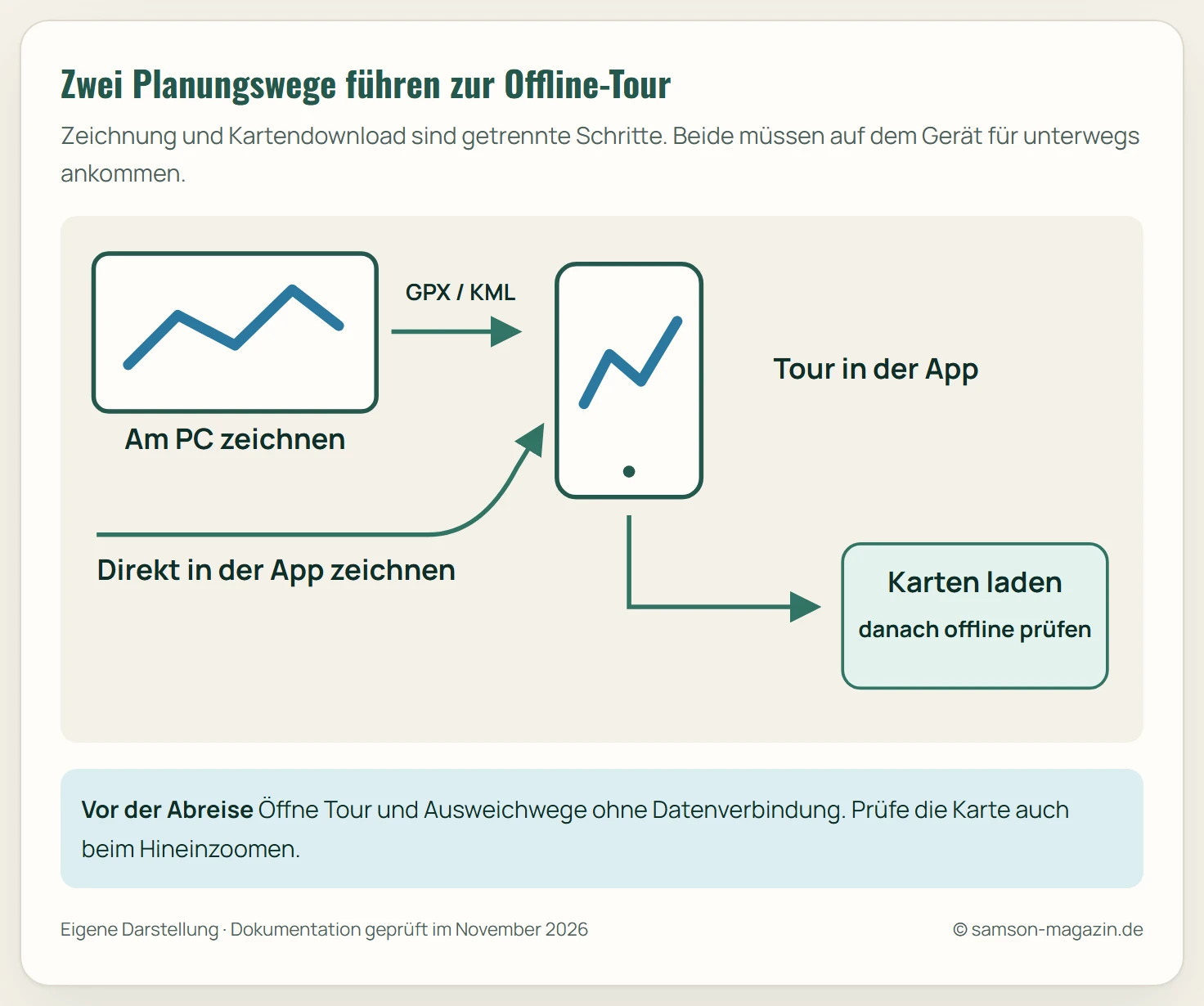
Öffne map.geo.admin.ch und zeichne den Verlauf über „Zeichnen & Messen“. Im Werkzeug „Linie“ setzt Du die Stützpunkte mit Mausklicks. Die Erfassung endet per Doppelklick. Anschließend kann die Zeichnung als GPX oder KML exportiert werden. Die Hilfe zu Zeichnen und Messen beschreibt außerdem das zugehörige Höhenprofil und die Links zum Teilen und späteren Bearbeiten.
Setze die Punkte so dicht, dass Deine Linie den wirklichen Wegverlauf abbildet. Eine Verbindung aus wenigen weit entfernten Klicks schneidet Kurven und Hangquerungen ab. Ihre Distanz passt dann schlecht zur tatsächlich zurückzulegenden Strecke. Für die Grobübersicht reichen zunächst wenige Punkte; für die exportierte Wanderlinie brauchst Du einen nachvollziehbaren Verlauf.
Speichere den Bearbeitungslink Deiner Zeichnung separat. Er ist für spätere Korrekturen hilfreich. Bewahre außerdem die exportierte Datei auf. Übertrage sie beispielsweise über Deine übliche Dateiablage auf das Smartphone. Öffne beziehungsweise teile sie dort mit der swisstopo-App.
Nach der Übertragung vergleichst Du beide Ansichten an drei Stellen, etwa am Start, an einer markanten Abzweigung und am Ziel. Fehlt ein Abschnitt oder erscheint eine unerwartete gerade Verbindung, bearbeitest Du die Ausgangszeichnung und exportierst sie erneut. Dieser kurze Abgleich ist übersichtlicher als eine Fehlersuche erst während der Wanderung.
Welche Kartenebenen helfen bei der Entscheidung?
Aktiviere die zum Vorhaben passenden Informationen und lies die zugehörige Legende. swisstopo führt für das Thema Wandern unter anderem Wanderwege, Bergwanderwege, alpine Routen, Wanderwegsperrungen und ÖV-Haltestellen auf. Welche weiteren Ebenen verfügbar sind, zeigt die offizielle Funktionsübersicht.
Für die erste Auswahl brauchst Du einen klar erkennbaren Weg und einen brauchbaren Zugang. Danach prüfst Du die schwierigsten Stellen und mögliche Rückwege. Schalte zusätzliche Ebenen gezielt hinzu. Eine Karte, die vor lauter Symbolen kaum lesbar bleibt, erschwert den Vergleich an der entscheidenden Kreuzung.
Die Darstellung einer Verbindung sagt wenig darüber aus, ob sie zu Deiner Erfahrung passt. Ein Bergwanderweg kann für einen geübten Wanderer passend und für eine unerfahrene Gruppe zu anspruchsvoll sein. Nimm die Wegekategorie als eigene Entscheidung in Deinen Plan auf. Schwierigkeit, Kondition und aktuelle Bedingungen müssen gemeinsam passen.
Bei einer Streckenwanderung markierst Du gedanklich auch den Weg vom Tourende zur Haltestelle. Die letzten Meter durch einen Ort und die Wartezeit gehören zum Tagesablauf. Für eine mehrtägige Reise hilft anschließend der eigene Ablauf zum Planen einer mehrtägigen Wanderung.
Wie liest Du Höhenprofil und Zeitangaben sinnvoll?
Beurteile Aufstieg, Abstieg und steile Abschnitte zusätzlich zur Kilometerzahl. Zwei gleich lange Linien können völlig unterschiedlich anstrengend sein. Ein Profil hilft Dir zu erkennen, ob sich die Anstiege verteilen oder ob unmittelbar vor dem Ziel noch ein längerer Aufstieg liegt.
Ein gezeichnetes Profil beschreibt die Topografie entlang Deiner Linie. Wenn die Linie eine Kehre abschneidet, wird auch die Darstellung dieser Passage unbrauchbar. Kontrolliere daher zuerst die Geometrie und arbeite danach mit den Zahlen. Bei einer importierten Tour lohnt derselbe Schritt.
Passe die Planung an Deine bisherigen Wanderungen an. Vergleiche eine neue Runde mit einer Strecke, die Du unter ähnlichen Bedingungen bereits geschafft hast. Berücksichtige dabei Gepäck und Gruppe. Die im Programm eingestellte Geschwindigkeit sollte zu diesen Erfahrungen passen.
Trenne Gehzeit und gesamten Zeitbedarf. Schreibe für Deinen Tag zusätzlich Anreise, Pausen, Umziehen und Wartezeiten auf. Lege eine späteste Umkehrzeit fest, falls Wetter oder Tempo anders ausfallen als erwartet. Für die Auswahl der passenden Software bietet der Vergleich der Wanderplanungs-Apps einen breiteren Überblick.
Wie lädst Du die Karten für die Offline-Nutzung?
Lade das Kartenmaterial vor der Abreise vollständig herunter. Die swisstopo-Anleitung zu Offline-Karten beschreibt zwei Wege. Du kannst im Werkzeug „Offline-Karten“ einen Ausschnitt samt Ebenen auswählen oder in der geöffneten Tour das Menü nach oben ziehen und unter „Offline“ die Karten entlang der Route laden. Für die Offline-Suche nach Orten und Adressen gibt es zusätzliche Datensätze.
Wähle Deinen Ausschnitt mit Blick auf die geplanten Alternativen. Wenn Du bei schlechtem Wetter in ein Nachbartal absteigen möchtest, muss auch dieser Bereich verfügbar sein. Berücksichtige ebenso den Fußweg zur Rückfahrt und den Bereich um die Unterkunft. Der direkte Tourkorridor kann dafür zu schmal sein.
Starte den Download bei stabiler Verbindung und ausreichendem Akkustand. Warte auf den vollständigen Abschluss. Prüfe anschließend ohne Datenverbindung mehrere Zoomstufen und einen Punkt außerhalb der Hauptlinie. Öffne die App danach noch einmal neu, damit Du Dich auf gespeicherte Inhalte verlassen kannst.
| Prüfschritt | Woran Du einen brauchbaren Offline-Plan erkennst |
|---|---|
| Start und Tourende öffnen | Beide Orte sind in sinnvoller Detailtiefe sichtbar |
| Unterwegs in die Karte zoomen | Wege und Ortsbezeichnungen bleiben erkennbar |
| Ausweichweg aufrufen | Auch der Abstieg oder Rückweg liegt im geladenen Bereich |
| Tour auswählen | Die richtige Variante ist eindeutig benannt |
| Dateien ablegen | Track und wichtige Unterlagen sind auf dem Gerät erreichbar |
Was solltest Du unmittelbar vor der Wanderung prüfen?
Gleiche die gespeicherte Planung mit Wetter, örtlichen Meldungen und Rückfahrt ab. Eine lange vorher gezeichnete Route kann inzwischen gesperrt oder durch Schnee ungeeignet sein. swisstopo weist beim Zeichnen ausdrücklich auf mögliche Nutzungs- und Zugangsbeschränkungen hin. Beschilderung und Absperrungen vor Ort gelten unabhängig von Deiner gespeicherten Linie.
Notiere Dir einen frühen Entscheidungspunkt. Dort kontrollierst Du Tempo, Verhältnisse und Kräfte, bevor der Rückweg aufwendiger wird. Ein solcher Punkt kann eine Wegkreuzung vor einem längeren Anstieg sein. Wähle ihn anhand der echten Route und lege die mögliche Alternative schon zu Hause fest.
Halte das Smartphone geschützt und lade es vor dem Start vollständig. Eine passende Energiereserve gehört bei längeren Tagen in die Planung. Überlege außerdem, wie Du Dich bei einem Geräteausfall orientierst. Eine geeignete Papierkarte oder eine weitere unabhängige Möglichkeit sollte zu Deinen Kartenkenntnissen und zur Tour passen.
Fazit: Prüfe die Tour auf dem Gerät für unterwegs
Zeichne zunächst eine kurze, vertraute Runde und übertrage sie bei Bedarf vom PC aufs Handy. Lade die Karten und öffne den kompletten Verlauf anschließend ohne Datenverbindung. Wenn dieser Ablauf sitzt, kannst Du größere Touren mit mehreren Varianten vorbereiten. Den letzten Abgleich von Wegzustand, Wetter und Rückfahrt erledigst Du für jeden Wandertag neu.
Häufige Fragen
Ist das Planen einer Wanderung mit swisstopo kostenlos?
swisstopo stellt die App einschließlich der Offline-Karten kostenlos bereit. Du kannst eigene Touren erstellen und Kartenmaterial vorab speichern. Für den Download brauchst Du zunächst eine Internetverbindung und genügend freien Speicher auf Deinem Gerät.
Kann ich eine swisstopo-Wanderung am PC planen?
Am PC kannst Du den Bundes-Kartenviewer map.geo.admin.ch im Browser verwenden. Dort zeichnest Du eine Linie entlang der gewünschten Wege und exportierst sie als GPX oder KML. Anschließend öffnest Du die Datei in der swisstopo-App und lädst die benötigten Karten separat herunter.
Warum verbindet die Karte zwei Punkte quer durch das Gelände?
Kontrolliere zuerst, welches Zeichenwerkzeug Du verwendest und ob genügend Stützpunkte gesetzt sind. Im PC-Kartenviewer zeichnet das Linienwerkzeug die Verbindung zwischen Deinen Klickpunkten. Ergänze Punkte an Kurven und Kreuzungen und prüfe den gesamten Verlauf im Detail.
Reicht eine gespeicherte Tour für die Nutzung ohne Empfang?
Zur gespeicherten Tour gehört ein eigener Kartendownload. Lade entweder den Bereich entlang der Tour oder einen geeigneten Ausschnitt mit den benötigten Ebenen. Kontrolliere danach ohne Datenverbindung, ob die Karte auch beim Hineinzoomen und entlang einer Ausweichroute sichtbar bleibt.
Kann ich GPX-Dateien in die swisstopo-App importieren?
Die App unterstützt den Import von GPX und KML. Übertrage die Datei auf Dein Gerät und öffne beziehungsweise teile sie mit der swisstopo-App. Prüfe anschließend Richtung, Startpunkt und Verlauf; ein fremder Track kann Umwege oder ungeeignete Passagen enthalten.
Zeigt swisstopo alle Wegsperrungen an?
Die App bietet eine zusätzliche Ebene für Wanderwegsperrungen. swisstopo weist zugleich darauf hin, dass beim Zeichnen Wege mit Nutzungs- oder Zugangsbeschränkungen nicht ausgeschlossen werden können. Ergänze die Karte durch aktuelle örtliche Hinweise und beachte Beschilderung sowie Absperrungen vor Ort.